Fahrzeugklassenfilter ändern
Der vollständig hinterlegte HU-Mangelbaum wird für den geöffneten Fahrzeugauftrag der Fahrzeugklasse entsprechend vorgefiltert. Über die -Schaltfläche können Sie die Fahrzeugklasse ändern oder den Mangelbaum ohne Filterung anzeigen lassen.
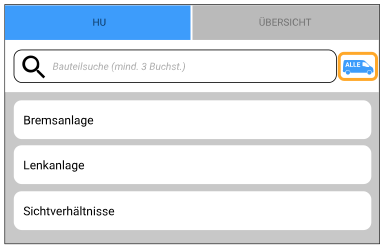
| 1) | Tippen Sie auf die -Schaltfläche. |
 |
Die Fahrzeugklassenfilter-Liste wird geöffnet. |
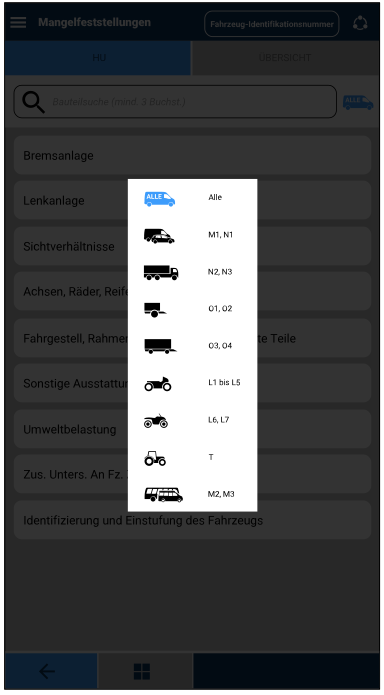
| 2) | Tippen Sie auf die entsprechende Fahrzeugklasse. |
| Der Fahrzeugklassenfilter wird geschlossen. |
|
Der Mangelbaum wird für die ausgewählte Fahrzeugklasse gefiltert angezeigt. |
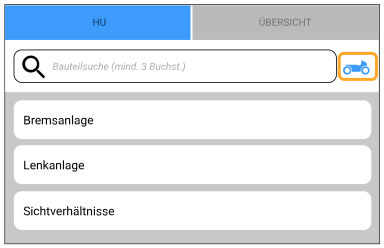
| Das Icon für die entsprechende Fahrzeugklasse wird angezeigt. |

Übersicht der Fahrzeugklassen
Symbol | Erläuterung |
|---|---|
| Der Mangelbaum wird für alle Fahrzeugklassen angezeigt. |
| Der Mangelbaum wird für die Fahrzeugklassen M1 und N1 vorgefiltert. |
| Der Mangelbaum wird für die Fahrzeugklassen N2 und N3 vorgefiltert. |
| Der Mangelbaum wird für die Fahrzeugklassen O1 und O2 vorgefiltert. |
| Der Mangelbaum wird für die Fahrzeugklassen O3 und O4 vorgefiltert. |
| Der Mangelbaum wird für die Fahrzeugklassen L1 bis L5 vorgefiltert. |
| Der Mangelbaum wird für die Fahrzeugklassen L6 und L7 vorgefiltert. |
| Der Mangelbaum wird für die Fahrzeugklassen T vorgefiltert. |
| Der Mangelbaum wird für die Fahrzeugklassen M2 und M3 vorgefiltert. |


Übersicht der verwendeten Symbole
Symbol | Erläuterung |
|---|---|
| Tippen Sie auf das -Symbol, um die Bauteilsuche zu öffnen. |
| Tippen Sie auf das -Symbol, um den Fahrzeugklassenfilter zu öffnen. |
| Tippen Sie auf die -Schaltfläche, um auf die vorherige Ansicht zurückzugelangen. |
| Tippen Sie auf die -Schaltfläche, um auf die Hauptansicht mit allen VIS-Modulen zu gelangen. |


