HU-Adapter-Favorit festlegen
Sie können Ihren HU-Adapter als Standard-Adapter auswählen. Das HU-Adapter Verbindungszentrum versucht dann immer automatisch eine Verbindung mit diesem HU-Adapter aufzubauen, wenn die VIS.App geöffnet wird.
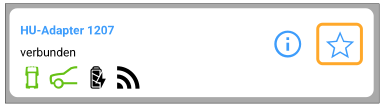
| 1) | Tippen Sie auf den weißen Stern. |
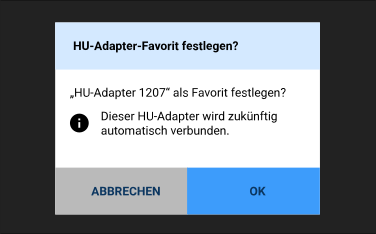
 | Das -Favorit festlegen?-Dialogfenster öffnet sich. |
| 2) | Tippen Sie auf die -Schaltfläche. |
| Das -Favorit festlegen?-Dialogfenster schließt sich. |
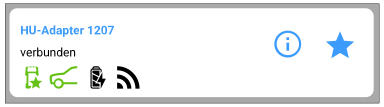
| Der favorisierte HU-Adapter wird mit einem blauen Stern gekennzeichnet. |
Übersicht der verwendeten Symbole
Symbol | Erläuterung |
|---|---|
| Tippen Sie auf die -Schaltfläche, um Informationen zum HU-Adapter anzuzeigen. |
| Tippen Sie auf die ungefüllte -Schaltfläche, um einen Favoriten festzulegen. |
| Tippen Sie auf die gefüllte -Schaltfläche, um einen Favoriten zu entfernen. |
| Das grüne -Symbol zeigt an, dass der HU-Adapter mit der VIS.App verbunden ist. |
| Das grüne -Symbol zeigt an, dass der HU-Adapter-Favorit mit der VIS.App verbunden ist. |
| Das grüne -Symbol zeigt an, dass das Fahrzeug mit der VIS.App verbunden ist. |
| Das schwarze -Symbol mit Blitz zeigt an, dass der ausreichend geladene Akku des HU-Adapters geladen wird. |
| Das -Symbol zeigt an, dass der HU-Adapter über WLAN verbunden ist. |


