Gesamte LTE-Prüfung durchführen
Allgemeine Hinweise
Symbol | Erläuterung |
|---|---|
| Tippen Sie auf die -Schaltfläche, um im Bereich HU-Adapter die VIS.App mit dem HU-Adapter zu verbinden. |
| Tippen Sie auf die -Schaltfläche, um die Durchführungshinweise und Informationen zu besonderen Situationen zu öffnen. |
| Tippen Sie auf die -Schaltfläche, um einen Mangel oder einen Hinweis zu erfassen. |


Sie können die gesamten Lichttechnischen Einrichtungen einer Fahrzeugseite mit dem HU-Adapter ansteuern.
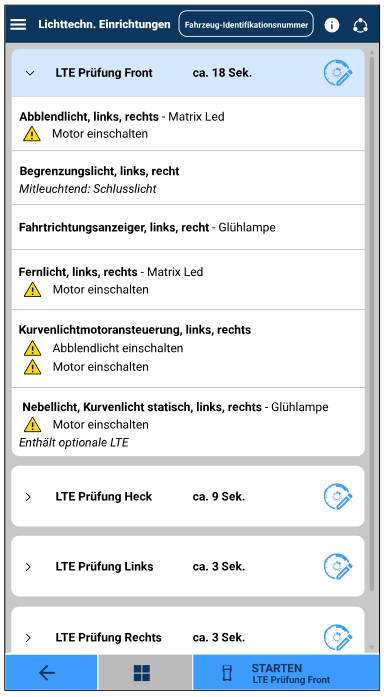
LTE Prüfung Front
| 1) | Tippen Sie auf die -Schaltfläche. |
 | Die Abfrage mit dem HU-Adapter wird für alle Leuchten der Frontseite automatisch ausgeführt. |
| Die angesteuerte Lichttechnische Einrichtung wird hellblau hinterlegt. |
| 2) | Überprüfen Sie die Funktionalität der Lichttechnischen Einrichtungen am Fahrzeug. |
LTE Prüfung Heck
| 1) | Tippen Sie auf den Bereich . |
| Der Bereich wird geöffnet. |
| 2) | Tippen Sie auf die -Schaltfläche. |
| Die Abfrage mit dem HU-Adapter wird für alle Leuchten der Heckseite automatisch ausgeführt. |
| Die angesteuerte Lichttechnische Einrichtung wird hellblau hinterlegt. |
| 3) | Überprüfen Sie die Funktionalität der Lichttechnischen Einrichtungen am Fahrzeug. |
LTE Prüfung Links
| 1) | Tippen Sie auf den Bereich . |
| Der Bereich wird geöffnet. |
| 2) | Tippen Sie auf die -Schaltfläche. |
| Die Abfrage mit dem HU-Adapter wird für alle Leuchten der linken Fahrzeugseite automatisch ausgeführt. |
| Die angesteuerte Lichttechnische Einrichtung wird hellblau hinterlegt. |
| 3) | Überprüfen Sie die Funktionalität der Lichttechnischen Einrichtungen am Fahrzeug. |
LTE Prüfung Rechts
| 1) | Tippen Sie auf den Bereich . |
| Der Bereich wird geöffnet. |
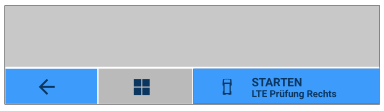
| 2) | Tippen Sie auf die -Schaltfläche. |
| Die Abfrage mit dem HU-Adapter wird für alle Leuchten der rechten Fahrzeugseite automatisch ausgeführt. |
| Die angesteuerte Lichttechnische Einrichtung wird hellblau hinterlegt. |
| 3) | Überprüfen Sie die Funktionalität der Lichttechnischen Einrichtungen am Fahrzeug. |
Gesamte LTE-Prüfung pausieren, fortsetzen oder abbrechen
Sie können die gesamte LTE-Prüfung pausieren und danach fortsetzen oder abbrechen.
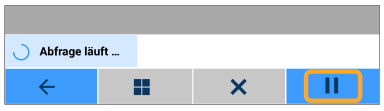
| » | Tippen Sie auf die -Schaltfläche. |
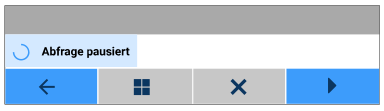
|
Die Gruppenansteuerung wird angehalten. |
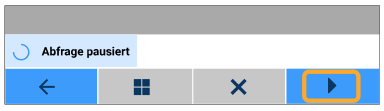
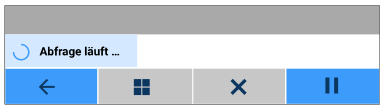
| » | Tippen Sie auf die -Schaltfläche. |
|
Die Gruppenansteuerung wird fortgeführt. |
Sie können die gesamte LTE-Prüfung generell abbrechen.
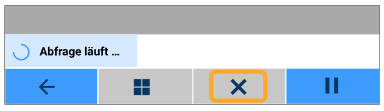
| » | Tippen Sie auf die -Schaltfläche. |
|
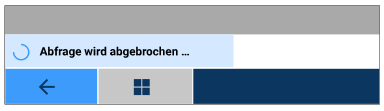
Die Gruppenansteuerung wird abgebrochen. |
Übersicht der verwendeten Symbole
Symbol | Erläuterung |
|---|---|
| Tippen Sie auf die -Schaltfläche, um einen Bereich aufzuklappen. |
| Das gelbe -Symbol hebt einen Hinweis hervor, den Sie beachten sollen. |
| Tippen Sie auf die -Schaltfläche, um auf die vorherige Ansicht zurückzugelangen. |
| Tippen Sie auf die -Schaltfläche, um auf die Hauptansicht mit allen VIS-Modulen zu gelangen. |
| Das -Symbol zeigt an, dass diese Prüfung mit Hilfe des HU-Adapters durchgeführt werden muss. |
| Tippen Sie auf die -Schaltfläche, um den Vorgang abzubrechen. |
| Tippen Sie auf die -Schaltfläche, um den Vorgang zu pausieren. |
| Tippen Sie auf die -Schaltfläche, um den Vorgang zu beenden. |


