Abfrage des Ereignisspeichers mit dem HU-Adapter durchführen
Allgemeine Hinweise
Symbol | Erläuterung |
|---|---|
| Tippen Sie auf die -Schaltfläche, um das Seitenmenü zu öffnen. Dort finden Sie u. a. das Update-Center, die Einstellungen und die Rückmeldung. |
| Tippen Sie auf die -Schaltfläche, um die Durchführungshinweise, Informationen zu besonderen Situationen sowie ggf. eine Legende oder ein Protokoll zu öffnen. |
| Tippen Sie auf die -Schaltfläche, um im Bereich HU-Adapter die VIS.App mit dem HU-Adapter zu verbinden. |


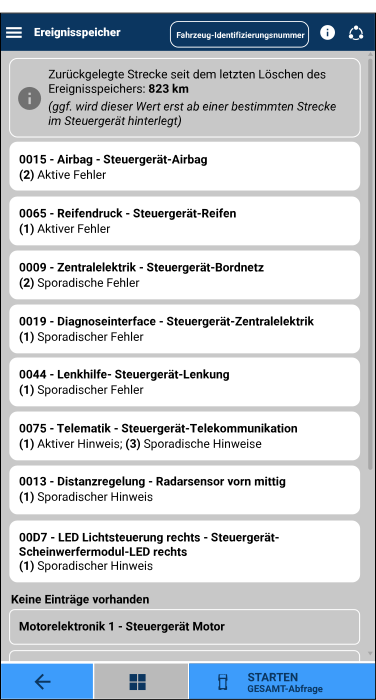

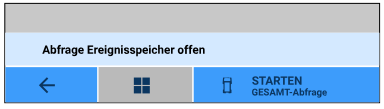
| 1) | Tippen Sie auf die -Schaltfläche. |
 | Die Steuergeräte werden abgefragt. |
| Die zurückgelegte Strecke seit dem letzten Löschen des Ereignisspeichers wird angezeigt. |
| Die Abfrageergebnisse des Ereignisspeichers werden nach den Steuergeräten gruppiert dargestellt. |
| Die Steuergeräte mit Fehlereinträgen werden an den Listenanfang gestellt. |
Abfrage abbrechen oder beenden
Sie haben die Möglichkeit, die Abfrage abzubrechen oder vorzeitig zu beenden.
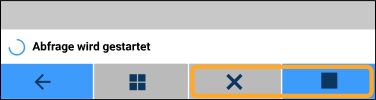
Symbol | Erläuterung |
|---|---|
| Tippen Sie auf die -Schaltfläche, um die Abfrage abzubrechen. Die ermittelten Ergebnisse werden verworfen. Die bisherigen Ergebnisse werden angezeigt. |
| Tippen Sie auf die -Schaltfläche, um die Abfrage zu beenden. Die ermittelten (Teil-)Ergebnisse werden übernommen. Die bisherigen Ergebnisse werden verworfen.
Die Ergebnisse sind ggf. unvollständig oder ungenau. |



Übersicht der verwendeten Symbole
Symbol | Erläuterung |
|---|---|
| Das Info-Symbol hebt einen Hinweis hervor. |
| Tippen Sie auf die -Schaltfläche, um auf die vorherige Ansicht zurückzugelangen. |
| Tippen Sie auf die -Schaltfläche, um auf die Hauptansicht mit allen VIS-Modulen zu gelangen. |
| Das -Symbol zeigt an, dass diese Prüfung mit Hilfe des HU-Adapters durchgeführt werden muss. |
| Das gelbe -Symbol hebt einen Hinweis hervor, den Sie beachten sollen. |
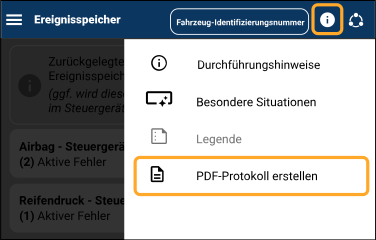
| Tippen Sie auf die -Schaltfläche, um ein PDF-Protokoll mit dem Abfrageergebnis zu erstellen. |


