Anhänge der Rückmeldung bearbeiten
Sie können der Rückmeldung weitere Anhänge ergänzen, um Ihre Mitteilung zu präzisieren. Standardmäßig wird ein Screenshot angehangen.
Allgemeine Hinweise
Symbol | Erläuterung |
|---|---|
| Tippen Sie auf die -Schaltfläche, um das Seitenmenü zu öffnen. Dort finden Sie u. a. das Update-Center, die Einstellungen und die Rückmeldung. |
| Tippen Sie auf die -Schaltfläche, um im Bereich HU-Adapter die VIS.App mit dem HU-Adapter zu verbinden. |


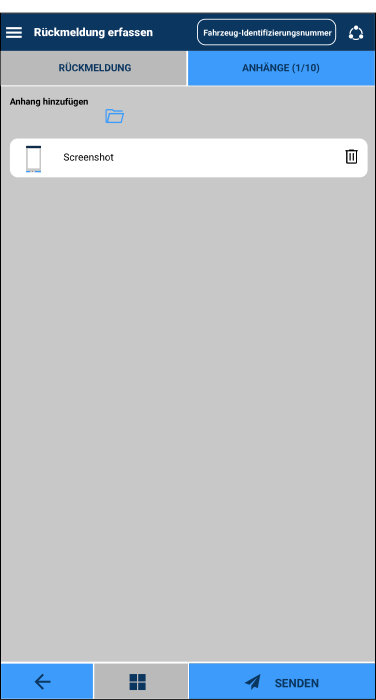
Anhang hinzufügen
Sie können weitere Anhänge hinzufügen.
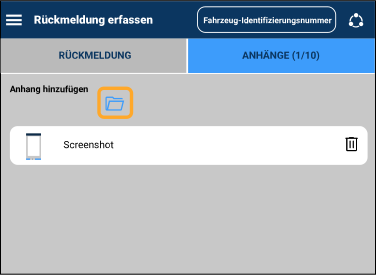
| 1) | Klicken Sie auf die Ordner-Schaltfläche. |
 | Ein Explorer-Fenster wird geöffnet. |
| 2) | Fügen Sie eine gewünschte Datei hinzu. |
 | Mögliche Dateiformate sind: *.pdf, *.png, *.jpg, *.jpeg, *.txt. |
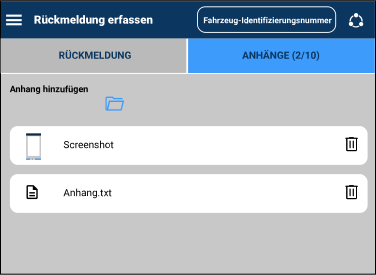
| Der Anhang wird hinzugefügt. |
Anhang löschen
Sollte ein Anhang nicht zu Ihrer Mitteilung passen, können Sie ihn löschen.
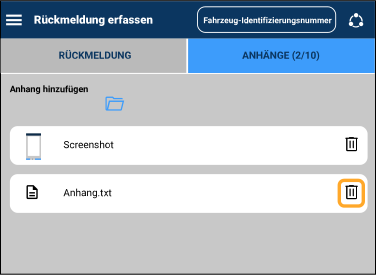
| » | Tippen Sie auf die -Schaltfläche. |
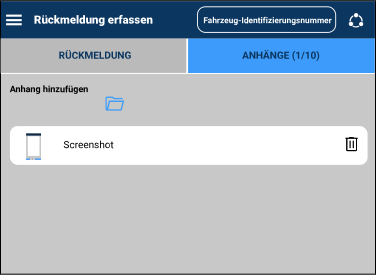
| Der Anhang wird entfernt. |
Übersicht der verwendeten Symbole
Symbol | Erläuterung |
|---|---|
| Tippen Sie auf das -Symbol, um einen Ordner auf dem Mobilgerät zu öffnen. |
| Das -Symbol zeigt an, dass ein Dokument angehangen wurde. |
| Tippen Sie auf das -Symbol, um den Anhang zu löschen. |
| Tippen Sie auf die -Schaltfläche, um auf die vorherige Ansicht zurückzugelangen. |
| Tippen Sie auf die -Schaltfläche, um auf die Hauptansicht mit allen VIS-Modulen zu gelangen. |
| Tippen Sie auf das -Symbol, um die Rückmeldung zu versenden. |


