Laufleistung ermitteln und vergleichen

Allgemeine Hinweise
Symbol | Erläuterung |
|---|---|
| Tippen Sie auf die -Schaltfläche, um im Bereich HU-Adapter die VIS.App mit dem HU-Adapter zu verbinden. |
| Tippen Sie auf die -Schaltfläche, um die Durchführungshinweise, Informationen zu besonderen Situationen sowie ggf. eine Legende oder ein Protokoll zu öffnen. |
| Tippen Sie auf die -Schaltfläche, um einen Mangel oder einen Hinweis zu erfassen. |


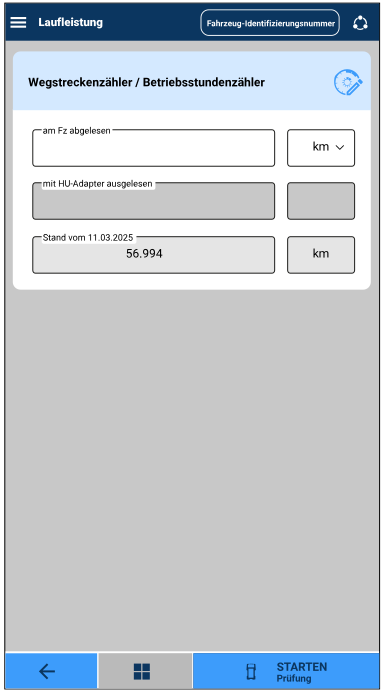
| 1) | Tippen Sie auf die -Schaltfläche. |
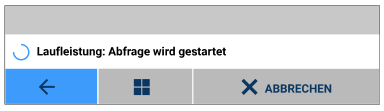
 | Die Abfrage der Laufleistung wird gestartet. |
| Das Steuergerät wird abgefragt. |
| Der gespeicherte aktuelle Wegstreckenzählerstand wird im Feld mit HUA ausgelesen angezeigt. |
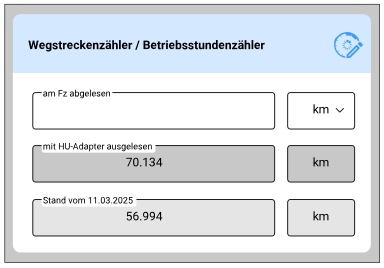
| Der vom HU-Adapter ausgelesene Wert wird mit dem Wert der letzten Hauptuntersuchung (Stand vom …) verglichen. |
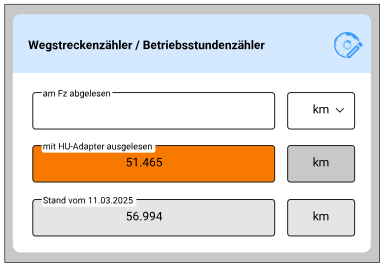
| Ein auffälliger Wert wird orange hinterlegt dargestellt. |
| 2) | Tragen Sie die am Fahrzeug abgelesene Laufleistung in das Feld am Fz. Abgelesen ein. |
 | Weicht die anzeigte Maßeinheit ab, können Sie diese ändern. |
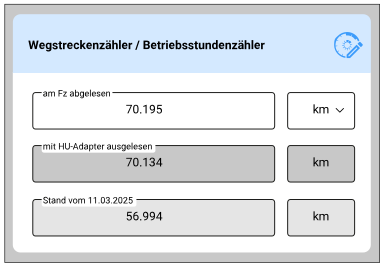
| Die ausgelesene Laufleistung kann geringfügig von der Anzeige im Kombiinstrument des Fahrzeugs abweichen. |
| Der vom Fahrzeug abgelesene und eingetragene Wert wird mit dem Wert der letzten Hauptuntersuchung (Stand vom …) verglichen. |
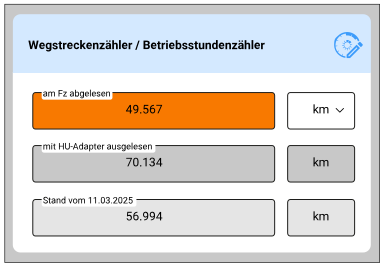
| Ein auffälliger Wert wird orange hinterlegt dargestellt. |
Übersicht der verwendeten Symbole
Symbol | Erläuterung |
|---|---|
| Tippen Sie auf die -Schaltfläche, um die Abfrage abzubrechen. Die ermittelten Ergebnisse werden verworfen. Die bisherigen Ergebnisse werden angezeigt. |
| Tippen Sie auf die -Schaltfläche, um auf die vorherige Ansicht zurückzugelangen. |
| Tippen Sie auf die -Schaltfläche, um auf die Hauptansicht mit allen VIS-Modulen zu gelangen. |
| Das -Symbol zeigt an, dass diese Prüfung mit Hilfe des HU-Adapters durchgeführt werden muss. |


