Vorgaben ohne HU-Adapter überprüfen
Allgemeine Hinweise
Symbol | Erläuterung |
|---|---|
| Tippen Sie auf die -Schaltfläche, um das Seitenmenü zu öffnen. Dort finden Sie u. a. das Update-Center, die Einstellungen und die Rückmeldung. |
| Tippen Sie auf die -Schaltfläche, um die Durchführungshinweise und Informationen zu besonderen Situationen zu öffnen. |
| Tippen Sie auf die -Schaltfläche, um im Bereich HU-Adapter die VIS.App mit dem HU-Adapter zu verbinden. |
| Tippen Sie auf die -Schaltfläche, um einen Mangel oder einen Hinweis zu erfassen. |


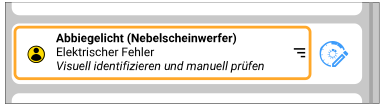
| 1) | Tippen Sie auf ein System in der Systemliste. |
 | Eine Ansicht zum System wird geöffnet. |
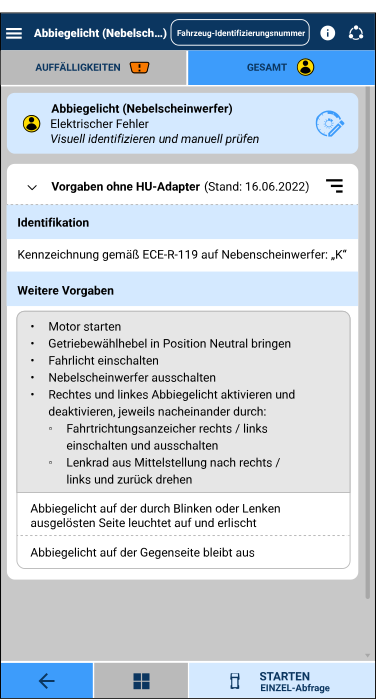
| 2) | Lesen Sie die Texte bzw. befolgen Sie die Anweisungen, um die Vorgaben zu überprüfen. |
| 3) | Entscheiden Sie, ob die Vorgaben erfüllt werden können oder nicht. Dokumentieren Sie diese Feststellung. |
Übersicht der verwendeten Symbole
Symbol | Erläuterung |
|---|---|
| Das orangefarbene OBD-Buchsen-Symbol zeigt eine Auffälligkeit an einem System an. |
| Das gelbe -Symbol zeigt an, dass das System visuell identifiziert und manuell geprüft werden muss. |
| Das -Symbol zeigt an, dass für dieses System Vorgaben ohne HU-Adapter vorliegen. |
| Tippen Sie auf die -Schaltfläche, um auf die vorherige Ansicht zurückzugelangen. |
| Tippen Sie auf die -Schaltfläche, um auf die Hauptansicht mit allen VIS-Modulen zu gelangen. |
| Das -Symbol zeigt an, dass diese Prüfung mit Hilfe des HU-Adapters durchgeführt werden muss. |


