Abweichungen vom Einbauschild protokollieren
Sie können die abweichenden technischen Daten des digitalen Kontrollgeräts beim Vergleich mit dem Einbauschild protokollieren.
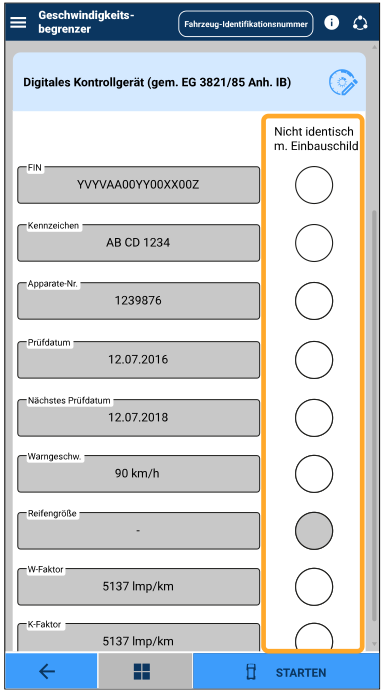
Allgemeine Hinweise
Symbol | Erläuterung |
|---|---|
| Tippen Sie auf die -Schaltfläche, um das Seitenmenü zu öffnen. Dort finden Sie u. a. das Update-Center, die Einstellungen und die Rückmeldung. |
| Tippen Sie auf die -Schaltfläche, um die Durchführungshinweise und Informationen zu besonderen Situationen zu öffnen. |
| Tippen Sie auf die -Schaltfläche, um im Bereich HU-Adapter die VIS.App mit dem HU-Adapter zu verbinden. |


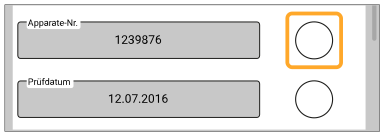
| » | Tippen Sie auf die weiße -Schaltfläche hinter dem abweichenden Technischen Datum. |
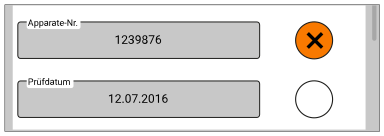
 | Die -Schaltfläche erhält ein Kreuz und wird orange hinterlegt dargestellt. |
 | Tippen Sie erneut die -Schaltfläche, um die Protokollierung der Abweichung vom Einbauschild rückgängig zu machen. |
Übersicht der verwendeten Symbole
Symbol | Erläuterung |
|---|---|
| Tippen Sie in die weiße -Schaltfläche, um den Eintrag auszuwählen. |
| Tippen Sie in die orangefarbene -Schaltfläche, um den Eintrag abzuwählen. |
| Die graue -Schaltfläche zeigt an, dass Sie keinen Eintrag auswählen können. |
| Tippen Sie auf die -Schaltfläche, um auf die vorherige Ansicht zurückzugelangen. |
| Tippen Sie auf die -Schaltfläche, um auf die Hauptansicht mit allen VIS-Modulen zu gelangen. |
| Das -Symbol zeigt an, dass diese Prüfung mit Hilfe des HU-Adapters durchgeführt werden muss. |


