Zusatzinfo öffnen
Allgemeine Hinweise
Symbol | Erläuterung |
|---|---|
| Tippen Sie auf die -Schaltfläche, um das Seitenmenü zu öffnen. Dort finden Sie u. a. das Update-Center, die Einstellungen und die Rückmeldung. |
| Tippen Sie auf die -Schaltfläche, um im Bereich HU-Adapter die VIS.App mit dem HU-Adapter zu verbinden. |
| Tippen Sie auf die -Schaltfläche, um einen Mangel oder einen Hinweis zu erfassen. |


| 1) | Tippen Sie auf den Reiter Zusatzinfos. |
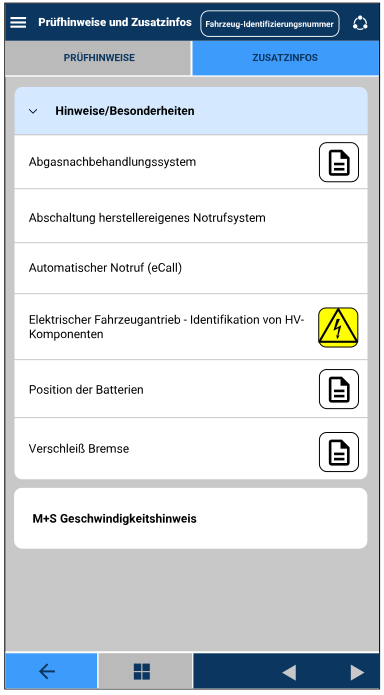
| 2) | Tippen Sie ggf. auf einen Bereich. |
 | Die enthaltenen Einträge werden angezeigt. |
| 3) | Tippen Sie auf einen Eintrag. |
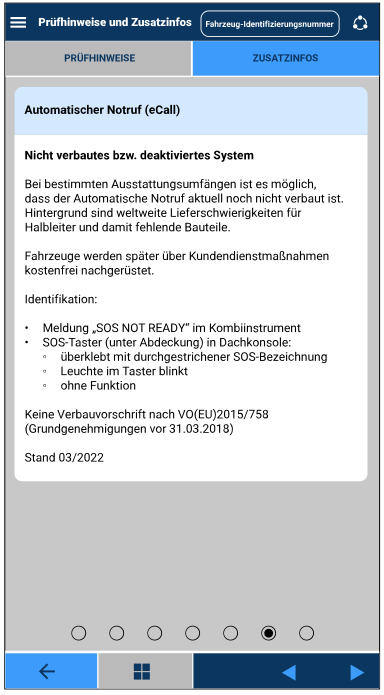
| Eine Detailansicht mit der Beschreibung wird eingeblendet. |
Symbol | Erläuterung |
|---|---|
| Das -Symbol (jeweils echte Fotografie) zeigt an, dass ein Foto in der Ansicht angehangen ist. Tippen Sie auf das Foto, um eine vergrößerte Ansicht zu öffnen. |
| Das -Symbol zeigt an, dass eine PDF-Datei als Anlage aufrufbar ist. Tippen Sie auf die PDF-Datei, um diese im installierten Standard-PDF-Programm zu öffnen. |



Zwischen Listeneinträgen oder Bilderansichten wechseln
Sie haben die Möglichkeit, über die Pfeiltasten zwischen den Listeneinträgen oder den vergrößerten Bilderansichten zu wechseln. Alternativ können Sie nach rechts oder links wischen (swipen).
Symbol | Erläuterung |
|---|---|
| Tippen Sie auf die nach links zeigende -Schaltfläche, um die linke Ansicht zu öffnen. |
| Tippen Sie auf die nach rechts zeigende -Schaltfläche, um die rechte Ansicht zu öffnen. |
| Wischen Sie mit dem Finger nach links oder rechts, um die linke oder rechte Ansicht zu öffnen. |


Übersicht der verwendeten Symbole
Symbol | Erläuterung |
|---|---|
| Tippen Sie auf die -Schaltfläche, um einen Bereich aufzuklappen. |
| Das -Symbol zeigt an, dass eine PDF-Datei als Anlage aufrufbar ist. Tippen Sie auf die PDF-Datei, um diese im installierten Standard-PDF-Programm zu öffnen. |
| Tippen Sie auf die -Schaltfläche, um auf die vorherige Ansicht zurückzugelangen. |
| Tippen Sie auf die -Schaltfläche, um auf die Hauptansicht mit allen VIS-Modulen zu gelangen. |


