Fahrzeug anlegen
Die Fahrzeugauswahl ist ggf. nicht verfügbar.
In den Einstellungen können Sie einstellen, ob in der VIS.App die Fahrzeug-Eingabemaske zum Anlegen eines Fahrzeugauftrags angezeigt wird. Lesen Sie ggf. das Kapitel Fahrzeug-Eingabemaske anzeigen.
Allgemeine Hinweise
Symbol | Erläuterung |
|---|---|
| Tippen Sie auf die -Schaltfläche, um das Seitenmenü zu öffnen. Dort finden Sie u. a. das Update-Center, die Einstellungen und die Rückmeldung. |

Halten Sie für die Eingabe der Fahrzeugdaten die Zulassungsbescheinigung des Fahrzeugs bereit, um die entsprechenden Werte daraus zu übernehmen.
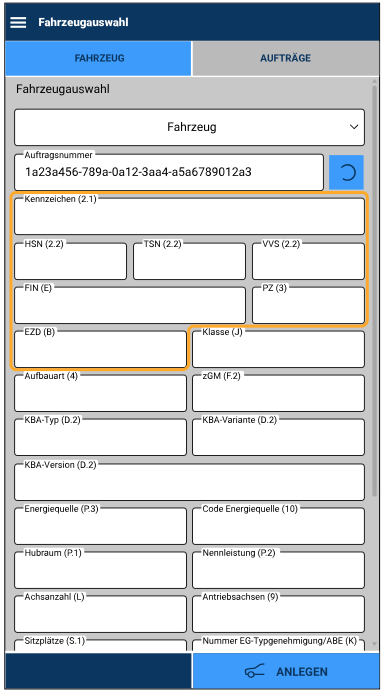
| 1) | Geben Sie folgende Werte ein: |
- Kennzeichen
- Herstellerschlüsselnummer (HSN)
- Typschlüsselnummer (TSN)
- Schlüsselnummer für die Variante (VVS)
 | Die weiteren Eingabefelder werden mit den aus den technischen Datensätzen der Zulassungsdokumente ermittelbaren Daten vorausgefüllt. |
 |
|
| 2) | Prüfen Sie die vorausgefüllten Einträge und geben ggf. fehlende/nicht in den Datensätzen gefundene Daten manuell ein. |
| 3) | Geben Sie die Fahrzeugidentifizierungsnummer (FIN) ein. |
| 4) | Geben Sie die Prüfziffer (PZ) ein. |
| 5) | Geben Sie das Erstzulassungsdatum (EZD) im Format TT.MM.JJJJ ein. |
| 6) | Wählen Sie eine Dienstleistungsart aus. |
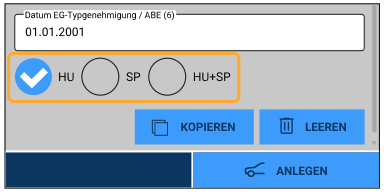
| 7) | Tippen Sie auf die Anlegen-Schaltfläche. |
| Der Fahrzeugauftrag wird geöffnet. |
Übersicht der verwendeten Symbole
Symbol | Erläuterung |
|---|---|
| Tippen Sie auf die -Schaltfläche, um eine neue Auftragsnummer zu generieren. |
| Das leere Optionsfeld (Radiobutton) zeigt an, dass dieses Objekt oder diese Option nicht ausgewählt wurde. |
| Das blaue Häkchen-Symbol zeigt an, dass dieses Objekt bzw. diese Option ausgewählt wurde. |
| Tippen Sie auf die -Schaltfläche, um die in den Datenfeldern enthaltenen Einträge in die Zwischenablage zu kopieren. |
| Tippen Sie auf die -Schaltfläche, um die in den Datenfeldern enthaltenen Einträge zu löschen. |
| Tippen Sie auf die -Schaltfläche, um den Fahrzeugauftrag anzulegen und zu öffnen. |


