Mit dem ASA-Bremsprüfstand verbinden
Allgemeine Hinweise
Symbol | Erläuterung |
|---|---|
| Tippen Sie auf die -Schaltfläche, um im ASA-Bremsprüfstand Verbindungszentrum, die VIS.App mit dem ASA-Bremsprüfstand zu verbinden. |

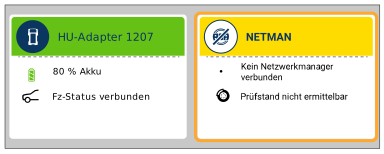
| 1) | Verbinden Sie den ASA-Bremsprüfstand mit demselben WLAN wie die Software-Anwendung VIS.App. |
| 2) | Tippen Sie im Verbindungszentrum auf den Bereich ASA-Bremsprüfstand. |
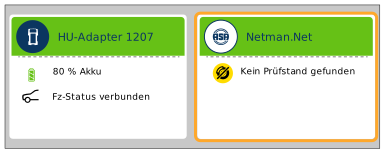
 | Das ASA-Bremsprüfstand Verbindungszentrum wird geöffnet. |
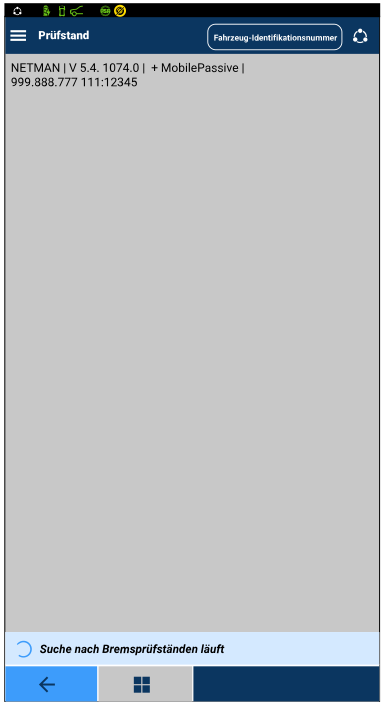

|
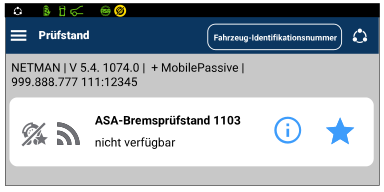
Die verfügbaren ASA-Prüfstände werden automatisch gesucht und aufgelistet. |
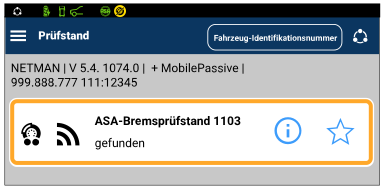
| 3) | Tippen Sie auf den Bereich des ASA-Bremsprüfstandes. |
| Die Software-Anwendung VIS.App und der ASA-Bremsprüfstand werden verbunden. |
| 4) | Tippen Sie auf die -Schaltfläche. |
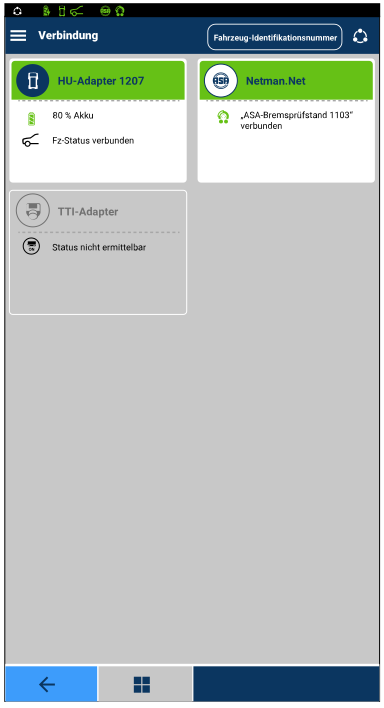
| Das Verbindungszentrum wird geöffnet. |
| 5) | Tippen Sie auf die -Schaltfläche. |
| Das Verbindungszentrum wird geschlossen. |
Übersicht der verwendeten Symbole
Symbol | Erläuterung |
|---|---|
| Das -Symbol zeigt an, das eine Verbindung zum HU-Adapter hergestellt wurde. |
| Das grüne -Symbol zeigt an, dass der Akku des HU-Adapters ausreichend geladen ist. |
| Das -Symbol zeigt den Fahrzeugstatus an. |
| Das durchgestrichene -Symbol zeigt an, dass der ASA-Bremsprüfstand nicht mit der VIS.App verbunden ist. |
| Das -Symbol zeigt an, dass der ASA-Bremsprüfstand mit der VIS.App verbunden ist. |
| Das schwarze -Symbol zeigt an, dass der ASA-Bremsprüfstand nicht ermittelbar ist, da noch keine WLAN-Verbindung zum ASA-Bremsprüfstand hergestellt wurde. |
| Das gelbe -Symbol zeigt an, dass der ASA-Bremsprüfstand nicht gefunden wurde. |
| Das schwarze -Symbol zeigt an, der ASA-Bremsprüfstand gefunden wurde. |
| Das graue -Symbol zeigt an, dass der Rollenbremsprüfstand-Favorit nicht verfügbar ist. |
| Das graue -Symbol zeigt an, dass der ASA-Bremsprüfstand nicht über dasselbe WLAN verbunden ist. |
| Das -Symbol zeigt an, dass der ASA-Bremsprüfstand über WLAN verbunden ist. |
| Tippen Sie auf die -Schaltfläche, um Informationen zum ASA-Bremsprüfstand anzuzeigen. |
| Tippen Sie auf die gefüllte -Schaltfläche, um einen Favoriten zu entfernen. |
| Tippen Sie auf die ungefüllte -Schaltfläche, um einen Favoriten festzulegen. |
| Tippen Sie auf die -Schaltfläche, um auf die vorherige Ansicht zurückzugelangen. |
| Tippen Sie auf die -Schaltfläche, um auf die Hauptansicht mit allen VIS-Modulen zu gelangen. |


