Nicht aufgeführtes Modell öffnen
Allgemeine Hinweise
Symbol | Erläuterung |
|---|---|
| Tippen Sie auf die -Schaltfläche, um das Seitenmenü zu öffnen. Dort finden Sie u. a. das Update-Center, die Einstellungen und die Rückmeldung. |
| Tippen Sie auf die -Schaltfläche, um die Durchführungshinweise, Informationen zu besonderen Situationen sowie ggf. eine Legende oder ein Protokoll zu öffnen. |
| Tippen Sie auf die -Schaltfläche, um im Bereich HU-Adapter die VIS.App mit dem HU-Adapter zu verbinden. |
| Tippen Sie auf die -Schaltfläche, um im Bereich TTI-Adapter die VIS.App mit dem TTI-Adapter zu verbinden. |
| Tippen Sie auf die -Schaltfläche, um einen Mangel oder einen Hinweis zu erfassen. |


Ist das zu untersuchende Fahrzeug nicht in der Auswahlliste aufgeführt, besteht die Möglichkeit, es in der VIS.App ohne fahrzeugspezifische Vorgaben zu öffnen.
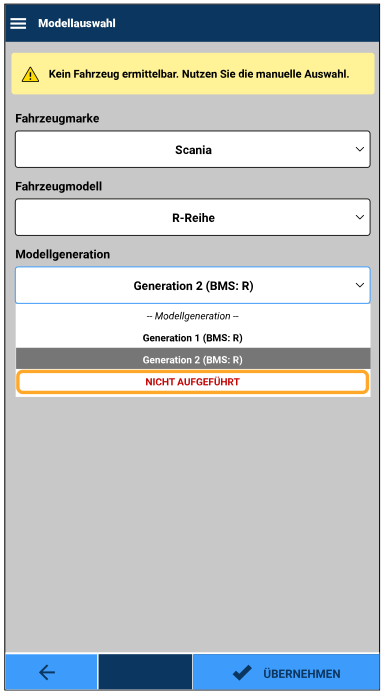
| 1) | Tippen Sie bei dem gewünschten Parameter auf die -Schaltfläche. |
 | Eine Auswahlliste öffnet sich. |
| 2) | Wählen Sie den Eintrag NICHT AUFGEFÜHRT |
| Der Hinweis Auftrag ohne fahrzeugspezifische Vorgaben erscheint. |
| 3) | Tippen Sie auf die -Schaltfläche. |
| Der Fahrzeugauftrag wird geöffnet. |
| In der werden nur die VIS-Module ohne fahrzeugspezifische Vorgaben als verfügbar angezeigt. |
Übersicht der verwendeten Symbole
Symbol | Erläuterung |
|---|---|
| Tippen Sie auf die -Schaltfläche, um eine Auswahlliste aufzuklappen. |
| Tippen Sie auf die -Schaltfläche, um eine Auswahl oder Eingaben zu übernehmen. |
| Tippen Sie auf die -Schaltfläche, um auf die vorherige Ansicht zurückzugelangen. |


Tipps zur Bedienung
Auswahl mittels Tastatur
Taste | Erläuterung | ||
|---|---|---|---|
|
| ||
|
| ||
|
|