Sichtprüfung zum Teilnahmenachweis an der Rückrufaktion durchführen

Der Nachweis der Teilnahme an der Rückrufaktion kann je nach Fahrzeughersteller unterschiedlich erfolgen:
Fahrzeughersteller | Möglichkeit der Sichtprüfung |
|---|---|
BMW |
|
Daimler |
|
Volkswagen |
|
Allgemeine Hinweise
Symbol | Erläuterung |
|---|---|
| Tippen Sie auf die -Schaltfläche, um das Seitenmenü zu öffnen. Dort finden Sie u. a. das Update-Center, die Einstellungen und die Rückmeldung. |
| Tippen Sie auf die -Schaltfläche, um die Durchführungshinweise und Informationen zu besonderen Situationen zu öffnen. |
| Tippen Sie auf die -Schaltfläche, um im Bereich HU-Adapter die VIS.App mit dem HU-Adapter zu verbinden. |
| Tippen Sie auf die -Schaltfläche, um einen Mangel oder einen Hinweis zu erfassen. |


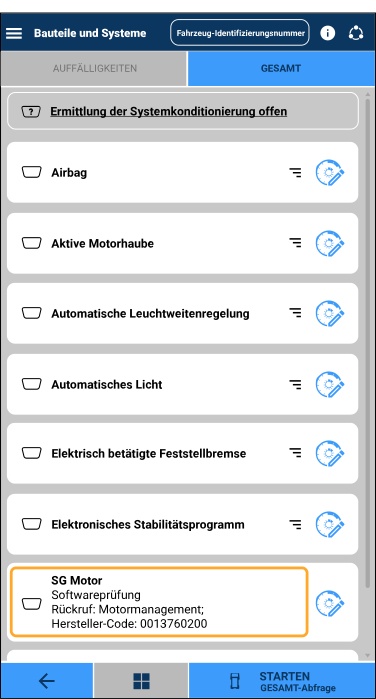
| 1) | Tippen Sie im Reiter auf den Bereich SG Motor (Steuergerät Motor). |
 | Die Ansicht zum SG Motor (Steuergerät Motor) wird geöffnet. |
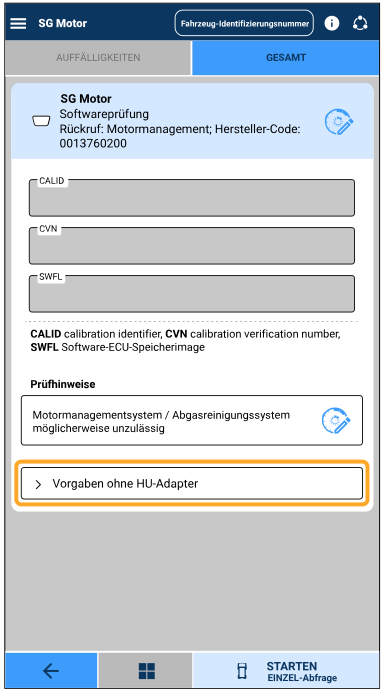
| 2) | Tippen Sie auf den Bereich Vorgaben ohne HU-Adapter. |
| Die verfügbaren Möglichkeiten für den Nachweis – Teilnahme am Rückruf werden geöffnet. |
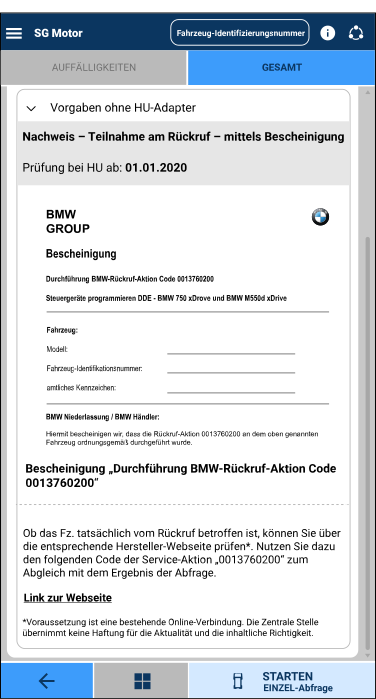
| 3) | Überprüfen Sie, ob eine entsprechende Bescheinigung des Fahrzeugs oder ein anderer Nachweis (siehe obige Tabelle) zum Rückruf vorliegt. |
 | Überprüfen Sie ggf. auf der Hersteller-Website, ob das Fahrzeug von der Rückrufaktion betroffen ist. |
Übersicht der verwendeten Symbole
Symbol | Erläuterung |
|---|---|
| Das -Symbol mit Fragezeichen zeigt an, dass die Verfügbarkeitsprüfung noch nicht durchgeführt wurde. |
| Das leere -Symbol zeigt an, dass das System noch nicht mit dem HU-Adapter geprüft wurde. |
| Das -Symbol zeigt an, dass für dieses System Vorgaben ohne HU-Adapter vorliegen. |
| Tippen Sie auf die -Schaltfläche, um einen Bereich aufzuklappen. |
| Tippen Sie auf die -Schaltfläche, um auf die vorherige Ansicht zurückzugelangen. |
| Tippen Sie auf die -Schaltfläche, um auf die Hauptansicht mit allen VIS-Modulen zu gelangen. |
| Das -Symbol zeigt an, dass diese Prüfung mit Hilfe des HU-Adapters durchgeführt werden muss. |


