Potentialausgleichsmessung mit Ladeanschluss durchführen
Allgemeine Hinweise
Symbol | Erläuterung |
|---|---|
| Tippen Sie auf die -Schaltfläche, um das Seitenmenü zu öffnen. Dort finden Sie u. a. das Update-Center, die Einstellungen und die Rückmeldung. |
| Tippen Sie auf die -Schaltfläche, um die Durchführungshinweise, Informationen zu besonderen Situationen sowie ggf. eine Legende oder ein Protokoll zu öffnen. |
| Tippen Sie auf die -Schaltfläche, um einen Mangel oder einen Hinweis zu erfassen. |
| Das graue -Symbol zeigt an, dass eine Mangelfeststellung nicht möglich ist. |


Um die Potentialausgleichsmessung mit Ladeanschluss durchführen zu können, benötigen Sie folgende Geräte:
- Messgerät
- Laborkabel
- Messadapter
| 1) | Schalten Sie den Schalter zur Prüfung der Anfahrverhinderung am Messadapter aus. |
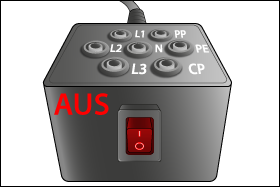
 | Wenn die Anfahrverhinderung nicht abgeschaltet wird, sind Fehlerspeichereinträge möglich. |
| 2) | Stecken Sie den Messadapter an den Ladeanschluss. |
| 3) | Stecken Sie das Laborkabel an den Pin PE. |
| 4) | Führen Sie vor der Potentialausgleichsmessung den Nullpunktabgleich des Messgerätes durch. |
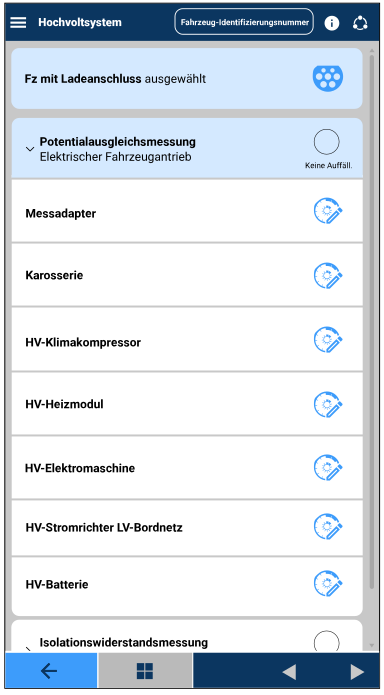
| 5) | Tippen Sie auf den Eintrag Karosserie. |
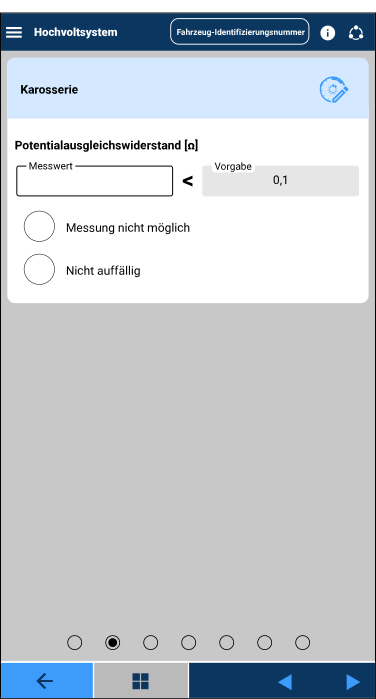
 | Die Ansicht Karosserie öffnet sich. |
| 6) | Führen Sie an der Karosserie eine Potentialausgleichsmessung durch. |
| Verwenden Sie am jeweiligen Bauteil immer blanke metallische Flächen als Messpunkte. |
| Das Messgerät zeigt den Potentialausgleichswert an. |
| 7) | Tragen Sie den Potentialausgleichswert in das Eingabefeld ein. |
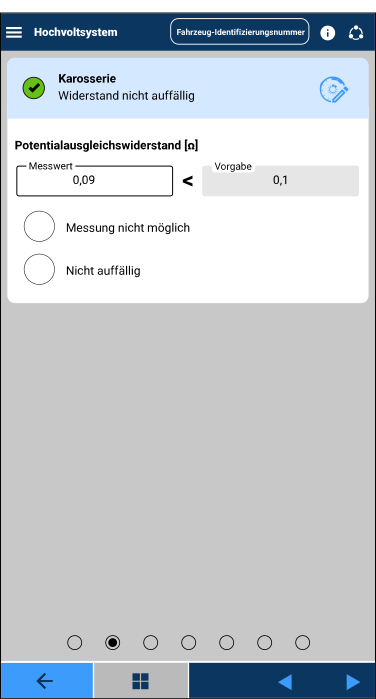
| Der Messwert wird mit dem Vorgabenwert verglichen. |
| 8) | Geben Sie ggf. zu der Messung an: |
Optionsfeld | Bedeutung |
|---|---|
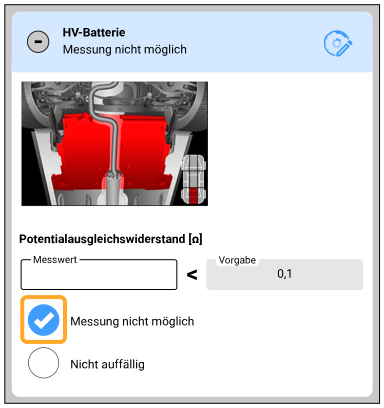
| Die Messung ist nicht möglich. Wenn keine Messung möglich ist, können Sie das über das Optionsfeld Messung nicht möglich angeben. Tippen Sie auf das Optionsfeld. Im oberen hellblauen Bereich erscheint vor dem Bauteil ein graues Keine-Messung-Symbol. |
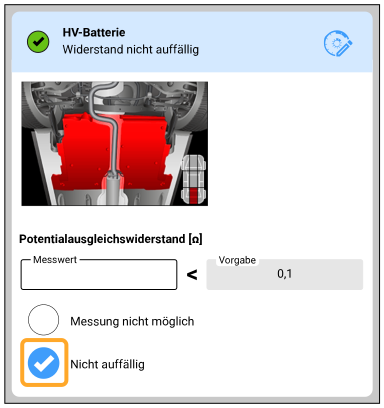
| Der Widerstand ist nicht auffällig. Bei einem nicht auffälligen Messwert können Sie direkt Nicht auffällig auswählen (andernfalls erfolgt die Bewertung aufgrund des Messwertes). Tippen Sie auf das Optionsfeld. Im oberen hellblauen Bereich erscheint vor dem Bauteil ein grünes Häkchen-Symbol. |
| 9) | Bewerten Sie das Ergebnis der Messung. |
Symbol | Erläuterung |
|---|---|
| Das grüne -Symbol zeigt an, dass der Widerstand nicht auffällig ist. Der Potentialausgleichswert ist < 0,1 Ω. |
| Das -Symbol zeigt an, dass der Widerstand bedingt auffällig ist. (Nicht bei Karosserie) Wiederholen Sie die Messung. Schließen Sie diesmal das Messgerät zwischen Karosserie und Bauteil an. |
| Das orangefarbene -Symbol zeigt an, dass der Widerstand auffällig ist. Der Potentialausgleichswert ist > 0,2 Ω. |
| Das graue -Symbol zeigt an, dass an dem Bauteil/Pin keine Messung möglich ist. |


Zwischen Listeneinträgen oder Bilderansichten wechseln
Sie haben die Möglichkeit, über die Pfeiltasten zwischen den Listeneinträgen oder den vergrößerten Bilderansichten zu wechseln. Alternativ können Sie nach rechts oder links wischen (swipen).
Symbol | Erläuterung |
|---|---|
| Tippen Sie auf die nach links zeigende -Schaltfläche, um die linke Ansicht zu öffnen. |
| Tippen Sie auf die nach rechts zeigende -Schaltfläche, um die rechte Ansicht zu öffnen. |
| Wischen Sie mit dem Finger nach links oder rechts, um die linke oder rechte Ansicht zu öffnen. |
| Tippen Sie auf die -Schaltfläche, um die Ansicht zu verlassen. |


| 10) | Führen Sie nacheinander die Potentialausgleichsmessung an den weiteren Bauteilen durch. |
 | Die Reihenfolge der Messungen ist unerheblich. |
| 11) | Tippen Sie auf die -Schaltfläche. |
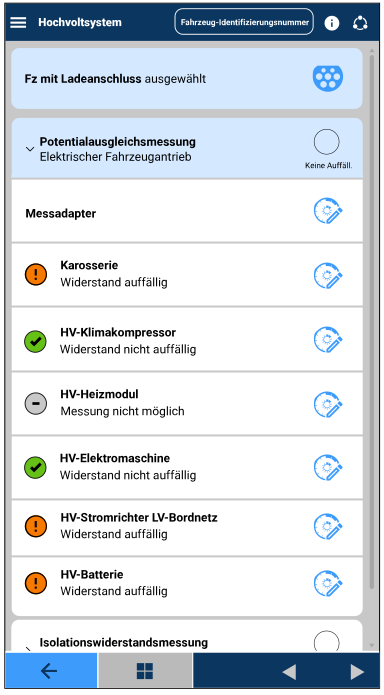
| Die Ergebnisse werden in der Listenansicht angezeigt. |
Übersicht der verwendeten Symbole
Symbol | Erläuterung |
|---|---|
| Das -Symbol zeigt an, dass die Option Fahrzeug mit Ladeanschluss ausgewählt ist. |
| Das durchgestrichene -Symbol zeigt an, dass der die Option Fahrzeug ohne Ladeanschluss ausgewählt ist. |
| Das leere Optionsfeld (Radiobutton) zeigt an, dass dieses Objekt oder diese Option nicht ausgewählt wurde. |
| Das blaue Häkchen-Symbol zeigt an, dass dieses Objekt bzw. diese Option ausgewählt wurde. |
| Tippen Sie auf die -Schaltfläche, um auf die Hauptansicht mit allen VIS-Modulen zu gelangen. |