Rückmeldung erfassen
Sie können Rückmeldungen zu Abweichungen und Fehlern in der VIS.App erfassen.
Allgemeine Hinweise
Symbol | Erläuterung |
|---|---|
| Tippen Sie auf die -Schaltfläche, um das Seitenmenü zu öffnen. Dort finden Sie u. a. das Update-Center, die Einstellungen und die Rückmeldung. |
| Tippen Sie auf die -Schaltfläche, um im Bereich HU-Adapter die VIS.App mit dem HU-Adapter zu verbinden. |


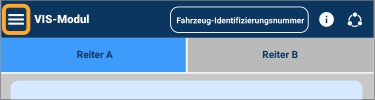
| 1) | Tippen Sie auf die -Schaltfläche. |
 | Das Seitenmenü wird geöffnet. |
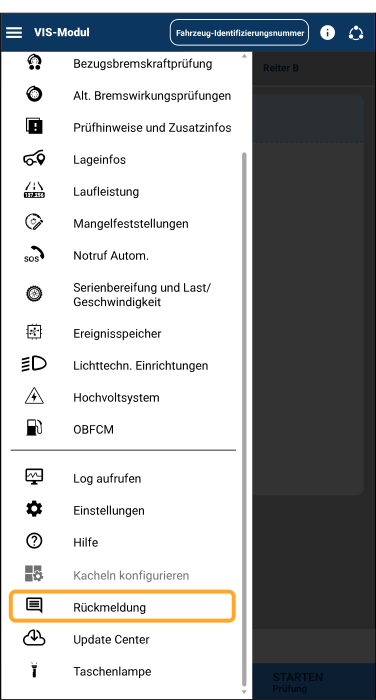
| 2) | Tippen Sie auf den Eintrag . |
 | Wischen Sie im Seitenmenü nach oben, um die unteren Einträge zu sehen. |
| Die Rückmeldung wird geöffnet. |
| 3) | Geben Sie Ihre Kontaktdaten ein. |
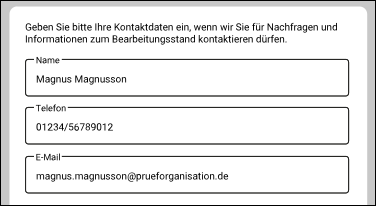
| Die Angabe zum Bereich wird automatisch erfasst (letzte Teilansicht). Der automatisch erzeugte Screenshot unter Anhänge zeigt diesen zuletzt geöffneten Teilbereich der App. 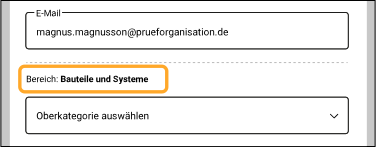 |
| 4) | Tippen Sie auf Oberkategorie auswählen. |
| Eine Auswahlliste öffnet sich. |
| 5) | Tippen Sie auf die gewünschte Oberkategorie. |
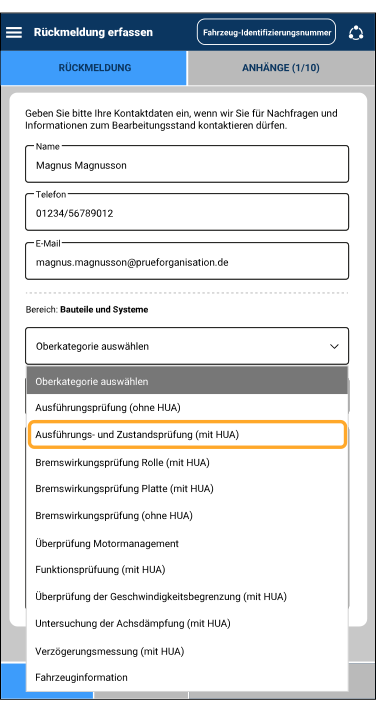
| Die Oberkategorie wird grau hinterlegt. |
| Die ausgewählte Oberkategorie wird angezeigt. |
| Die Unterkategorie wird auswählbar. |
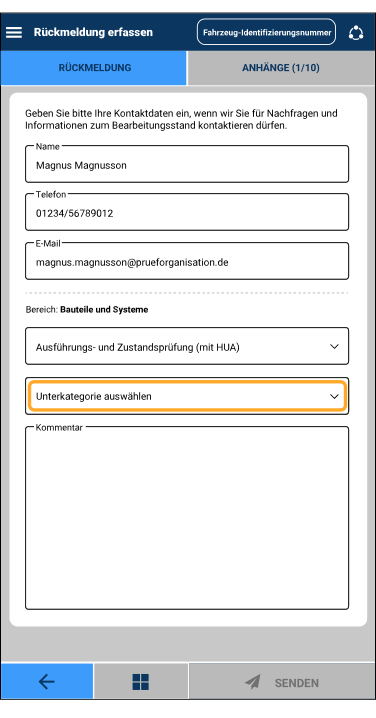
| 6) | Wählen Sie eine Unterkategorie aus. |
| 7) | Geben Sie unter Kommentar Ihr Anliegen ein. |
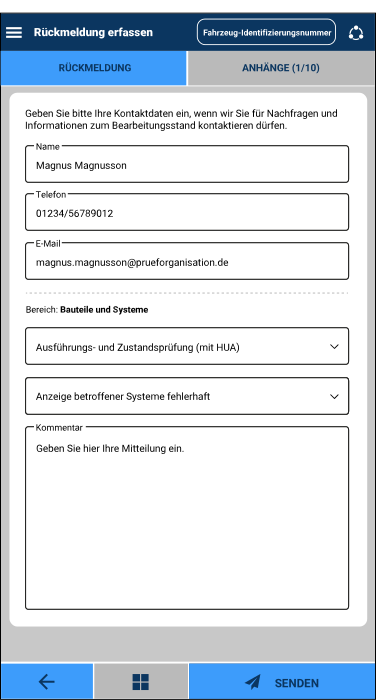
| Im Reiter Anhänge können Sie ggf. die Anhänge der Rückmeldung bearbeiten. |
| 8) | Tippen Sie auf die -Schaltfläche. |
| Die Rückmeldung, die Protokolldatei und eine Bildschirmkopie werden als ZIP-Datei angehangen. |
| Die Rückmeldung wird auf dem Mobilgerät gespeichert. |
| Die Rückmeldungen werden in gesammelter Form vom Mobilgerät Ihrem Technischen Leiter zugänglich gemacht. |

Übersicht der verwendeten Symbole
Symbol | Erläuterung |
|---|---|
| Tippen Sie auf die -Schaltfläche, um auf die vorherige Ansicht zurückzugelangen. |
| Tippen Sie auf die -Schaltfläche, um auf die Hauptansicht mit allen VIS-Modulen zu gelangen. |
| Tippen Sie auf die -Schaltfläche, um eine Auswahlliste aufzuklappen. |
| Tippen Sie auf das -Symbol, um die Rückmeldung zu versenden. |


