Automatische Verbindung zum HU-Adapter einstellen
Sie können festlegen, mit welchem HU-Adapter die VIS.App eine Verbindung aufbaut. Es gibt drei Möglichkeiten:
Modus | Bedeutung |
|---|---|
Favorit | Es wird automatisch eine Verbindung zum HU-Adapter-Favorit hergestellt. Diese Einstellung ist standardmäßig angestellt. Lesen Sie ggf. das Kapitel HU-Adapter-Favorit festlegen |
Zuletzt verbunden | Es wird automatisch eine Verbindung zum zuletzt verbundenen HU-Adapter hergestellt. |
Einzig verfügbarer | Es wird automatisch eine Verbindung zum einzig verfügbaren HU-Adapter hergestellt. Diese Einstellung ist standardmäßig angestellt. |
Allgemeine Hinweise
Symbol | Erläuterung |
|---|---|
| Tippen Sie auf die -Schaltfläche, um das Seitenmenü zu öffnen. Dort finden Sie u. a. das Update-Center, die Einstellungen und die Rückmeldung. |
| Tippen Sie auf die -Schaltfläche, um im Bereich HU-Adapter die VIS.App mit dem HU-Adapter zu verbinden. |


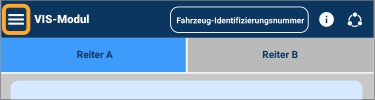
| 1) | Tippen Sie auf die -Schaltfläche. |
 | Das Seitenmenü wird geöffnet. |
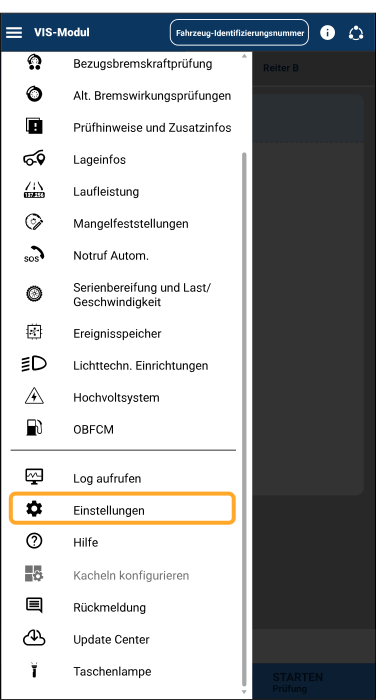
| 2) | Tippen Sie auf den Eintrag . |
 | Wischen Sie im Seitenmenü nach oben, um die unteren Einträge zu sehen. |
| Die Einstellungen der VIS.App werden geöffnet. |
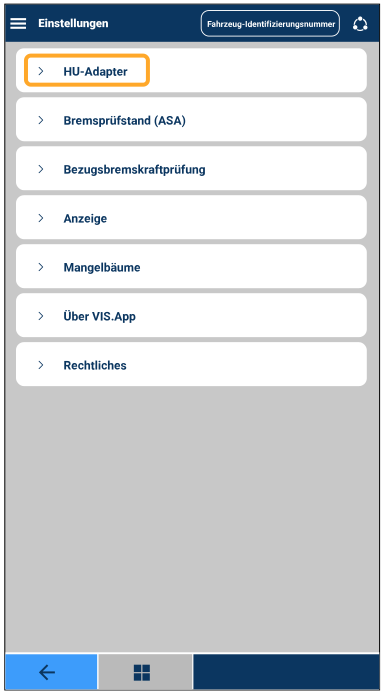
| 3) | Tippen Sie auf den Bereich . |
| Der Bereich HU-Adapter wird geöffnet. |
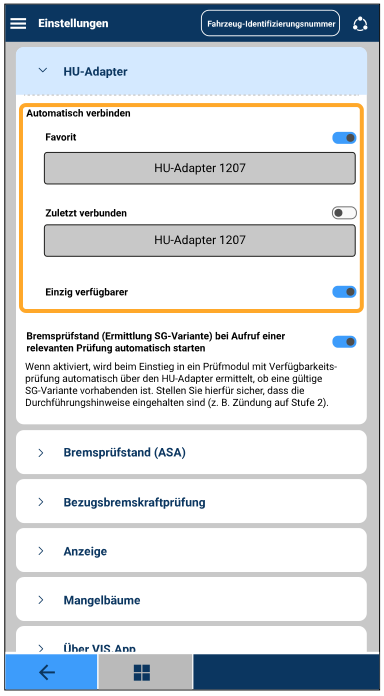
| 4) | Tippen Sie zum An- oder Abschalten auf den Umschalter. |
| Die Option wird an- oder abgeschaltet. |


Übersicht der verwendeten Symbole
Symbol | Erläuterung |
|---|---|
| Tippen Sie auf die -Schaltfläche, um eine Auswahlliste aufzuklappen. |
| Tippen Sie auf die -Schaltfläche, um auf die vorherige Ansicht zurückzugelangen. |
| Tippen Sie auf die -Schaltfläche, um auf die Hauptansicht mit allen VIS-Modulen zu gelangen. |


Tipps zur Bedienung
Symbol | Erläuterung |
|---|---|
| Wischen Sie mit dem Finger nach oben oder unten, um in der Ansicht zu scrollen. |
